
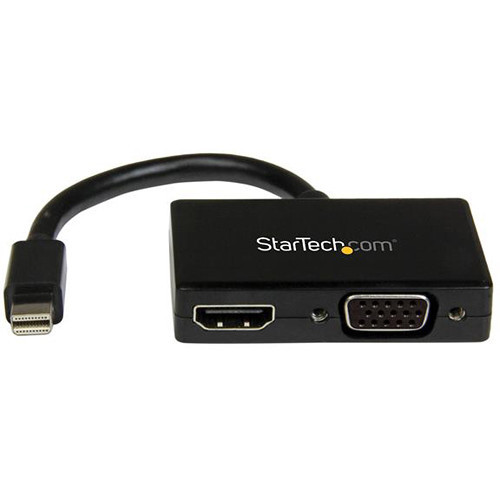
Современный мир технологий требует от нас постоянного развития и совершенствования. Особое внимание уделяется процессу передачи данных, который является основой многих коммуникационных протоколов. Одним из ключевых аспектов данного процесса является использование разветвителей, которые позволяют разделить сигнал и увеличить его распределение. В статье представлено уникальное решение — подробнее о новом устройстве, способном усовершенствовать функциональность соединения, а именно дисплей порт разветвитель на две части.
Многие из нас наверняка сталкивались с проблемой нехватки портов для подключения различных устройств к одному источнику. Когда нам требуется подключить два или более дисплея к нашей рабочей станции или другому устройству, мы наталкиваемся на ограничение в количестве доступных портов. Но с появлением дисплей порт разветвителя на две части, данную проблему можно решить с легкостью.
Ведущие инженеры и технические специалисты разработали уникальное устройство, основанное на передовых технологиях. Оно обладает возможностью разделения сигнала и подключения к нему двух дисплеев одновременно. Благодаря использованию дисплей порт разветвителя на двух частях, пользователь получает улучшенный пользовательский опыт и увеличивает свою эффективность работы.
Что такое устройство деления сигнала дисплея и что это даёт — Пояснение основ принципа функционирования и основных характеристик устройства деления сигнала дисплея
Принцип работы
Основные характеристики
Устройство деления сигнала дисплея обладает несколькими основными характеристиками, которые определяют его функциональность и эффективность:
- Разрешение: максимальное разрешение изображения, которое может быть передано на каждый подключенный экран;
- Частота обновления: скорость, с которой изображение обновляется на подключенных мониторах;
- Уровень сигнала: мощность сигнала, передаваемая на каждый выходной порт, чтобы обеспечить высокое качество изображения;
- Компактность и портативность: размеры и возможность переноски устройства, чтобы обеспечить комфортное использование и легкость манипулирования.
В целом, устройство деления сигнала дисплея является важным компонентом для многих применений, связанных с передачей и отображением информации, и предоставляет пользователю гибкость и функциональность при работе с изображением на нескольких экранах одновременно.
Как подключить специальный адаптер к компьютеру и мониторам и научиться использовать его эффективно
В данном разделе мы рассмотрим процесс подключения специального устройства, позволяющего одновременно использовать несколько мониторов с одним компьютером. Это устройство, называемое адаптером, позволяет расширить рабочую область и повысить удобство работы без необходимости покупать дополнительные видеокарты или мониторы.
Для начала подключения разветвителя к компьютеру и мониторам, необходимо следовать нескольким простым шагам. Во-первых, ознакомьтесь с документацией, прилагаемой к вашему адаптеру, чтобы узнать, какие типы портов поддерживает ваш компьютер и мониторы. Во-вторых, убедитесь, что у вас есть все необходимые кабели и разъемы для подключения адаптера к вашим устройствам. В-третьих, организуйте рабочее место таким образом, чтобы подключение проводов и их дальнейшая работа были удобными и безопасными.
- Сначала подключите один конец кабеля HDMI к соответствующему порту на адаптере. Убедитесь, что разъемы плотно соединены, чтобы предотвратить случайное отключение во время работы.
- Затем подключите другой конец кабеля HDMI к одному из мониторов с помощью порта HDMI. Повторите этот шаг для каждого монитора, которые вы хотите подключить.
- После того, как все кабели подключены, подключите адаптер к порту выходного сигнала на вашем компьютере. В большинстве случаев это будет порт DisplayPort или порт USB, но лучше всего обратиться к документации вашего адаптера для точной информации.
После завершения процесса подключения вы должны убедиться, что ваш компьютер и мониторы настроены для работы с адаптером. Обычно компьютер автоматически распознает новые подключаемые устройства и настраивает их соответствующим образом. Однако, если автоматическая настройка не произошла, вам придется вручную настроить дисплеи через панель управления или экранные настройки вашего компьютера.
Теперь, когда вы успешно подключили адаптер и настроили все мониторы, вы можете наслаждаться расширенным рабочим пространством и повышенной производительностью. Изначально может понадобиться некоторое время, чтобы привыкнуть к новому интерфейсу и размещению окон на разных мониторах, но с опытом вы сможете использовать разветвитель дисплея максимально эффективно и увеличить свою продуктивность.
Факторы, которые следует учитывать при покупке разветвителя, дополнительные функции и возможности для улучшения пользовательского опыта
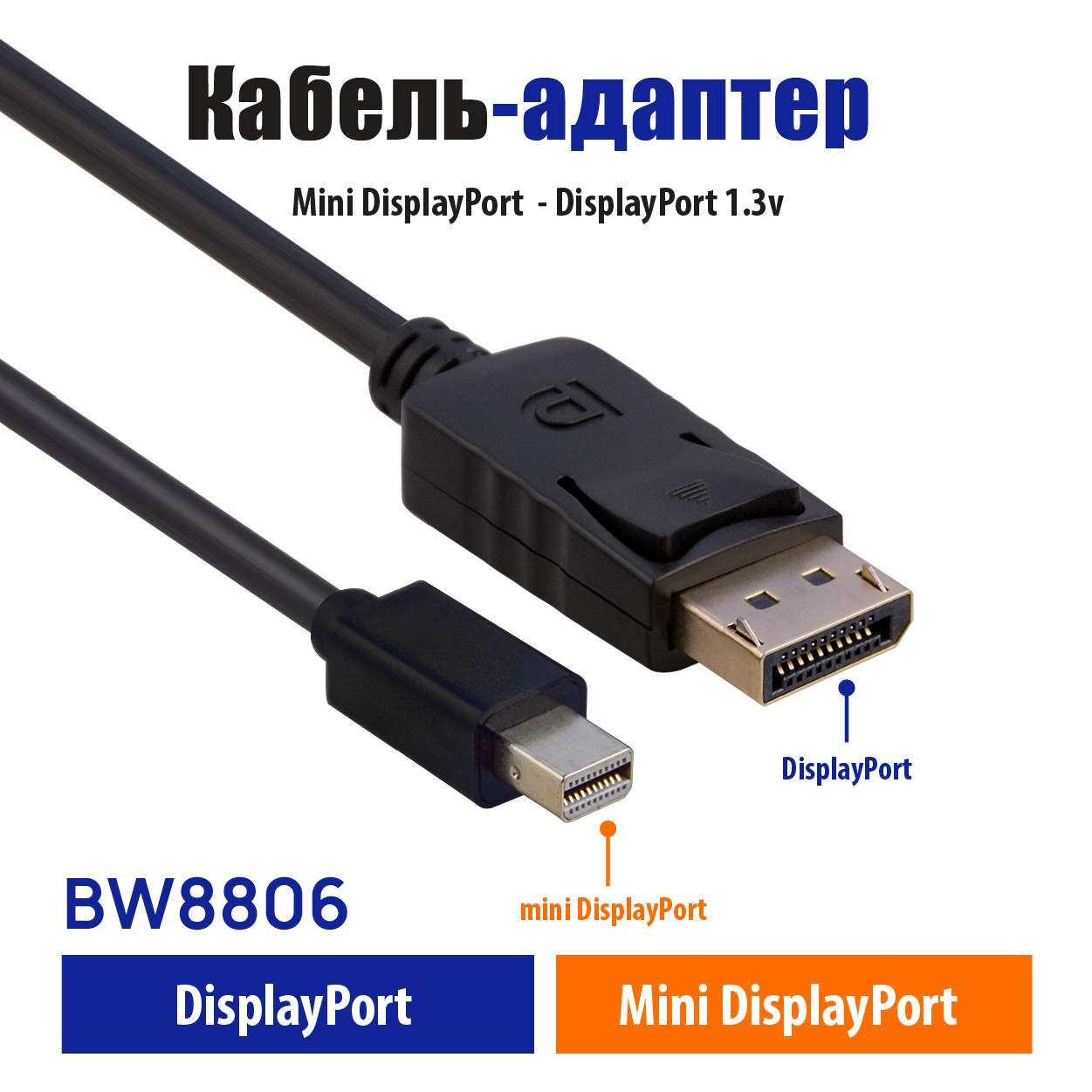
С выбором и использованием дисплей порт разветвителя связаны определенные факторы, значения которых необходимо учитывать при покупке данного устройства. Правильный выбор разветвителя может существенно улучшить пользовательский опыт и обеспечить комфортное использование.
1. Разъемы и совместимость
Одним из ключевых факторов является наличие нужного количества разъемов в разветвителе, а также их совместимость с вашими устройствами. Важно учесть, что не все разветвители поддерживают все типы разъемов, поэтому необходимо проверить, подключатся ли ваши устройства без проблем.
2. Поддержка разрешения и частоты обновления
Другой важный аспект выбора дисплей порт разветвителя — его способность поддерживать нужное разрешение и частоту обновления на подключенных мониторах или телевизорах. Некачественные разветвители могут вызывать потерю качества изображения, снижение частоты обновления и другие проблемы, поэтому стоит обратить внимание на этот фактор.
3. Дополнительные функции и улучшение пользовательского опыта
Кроме основных функций, некоторые разветвители могут предлагать дополнительные возможности, которые могут повысить ваш пользовательский опыт. Например, некоторые модели могут поддерживать аудио передачу через порт дисплея или иметь встроенные USB-порты для подключения дополнительных устройств. Эти дополнительные функции могут быть полезными при подключении различных устройств к вашей системе.
| Функция/Возможность | Описание |
|---|---|
| Аудио передача | Поддержка передачи звука через разветвитель |
| USB-порты | Возможность подключения дополнительных устройств через USB-порты в разветвителе |
| Регулировка разрешения и частоты обновления | Возможность настройки разрешения и частоты обновления на подключенных устройствах |
| Поддержка HDR | Поддержка High Dynamic Range (высокий динамический диапазон) для более качественного отображения изображения |
